


Tuần trước có một bạn trong group vận hành kể lại chuyện của mình: ngày đầu tiên mở 5 tài khoản Facebook để chạy ads, tới buổi chiều thì 2 trong 5 tài khoản đã bị vô hiệu hoá, 3 tài khoản còn lại bị yêu cầu xác minh. Nguyên nhân không nằm ở lỗi kỹ thuật mà nằm ở khâu chuẩn bị: cả 5 tài khoản đều đăng nhập từ cùng một máy, cùng một địa chỉ IP, cùng một bộ cookie. Bài này mình chia sẻ lại quy trình mình thấy chạy ổn, gồm ba phần: dựng môi trường tách biệt cho từng tài khoản, kiểm tra độ thật của môi trường trước khi đăng nhập, rồi mới nói tới chuyện chia sẻ và bảo trì tài khoản khi làm việc nhóm. Mình dùng BitBrowser làm ví dụ xuyên suốt vì đây là công cụ quản lý đa tài khoản mình đang dùng, nhưng nguyên tắc thì áp dụng được với bất kỳ công cụ quản lý môi trường nào.
Cửa sổ ẩn danh không cứu được tài khoản của bạn
Phần lớn người mới khi nghe "quản lý nhiều tài khoản Facebook" thường nghĩ tới giải phích nhanh nhất: mở nhiều cửa sổ ẩn danh. Mình nói thẳng là cách này không có tác dụng gì với bài toán bạn đang gặp, và đây là một trong những hiểu lầm phổ biến nhất mà mình thấy lặp lại suốt mấy năm qua.
Cửa sổ ẩn danh chỉ làm đúng một việc: không lưu cookie và lịch sử cục bộ sau khi bạn đóng tab. Còn lại, mọi thứ vẫn y nguyên: dấu vân tay Canvas, WebGL, AudioContext, danh sách font, độ phân giải màn hình, user agent, hệ điều hành, cấu trúc CPU và GPU. Địa chỉ IP vẫn là IP của đường truyền bạn đang dùng, tức là IP nhà, IP quán cà phê hay IP văn phòng. Bạn mở 4 cửa sổ ẩn danh trên một máy thì Facebook vẫn thấy 4 lần đăng nhập gần như đồng thời, từ cùng một dấu vân tay thiết bị, từ cùng một IP, trong khoảng thời gian rất ngắn. Đó chính xác là hình dạng của hành vi bất thường, và kết quả là cả 4 tài khoản cùng bị vô hiệu hoá chứ không phải một cái.
Nhiều tài liệu tiếng Anh gọi loại công cụ chuyên dụng cho việc này là anti-detect browser, và điểm khác biệt cốt lõi so với cửa sổ ẩn danh nằm ở chỗ nó không dựa vào việc xoá dữ liệu, mà dựa vào việc mô phỏng một bộ thông số thiết bị hoàn toàn mới cho mỗi môi trường.
Một hiểu lầm nữa cũng rất đắt: cho rằng dùng chung một máy và một profile trình duyệt cho nhiều tài khoản là cách "tiết kiệm". Ngược lại, đây là cách nhanh nhất để mất toàn bộ tài khoản cùng lúc. Lý do kỹ thuật là Facebook không chỉ nhìn từng tài khoản một, mà còn vẽ quan hệ giữa chúng. Các tài khoản dùng chung cookie jar, cùng session, cùng IP và cùng dấu vân tay thiết bị bị gom thành một cụm liên kết. Khi một tài khoản trong cụm bị gắn cờ, phần còn lại thường bị kéo theo trong cùng đợt xử lý. Mất 5 tài khoản cùng lúc thì đau, nhưng mất 5 tài khoản trong vòng một tuần vì cùng một nguyên nhân thì còn đau hơn, vì bạn không hiểu mình đang sai ở đâu.
Còn một điểm mình muốn nói thẳng với những ai đang nghĩ chỉ cần đổi IP là đủ: không phải vậy. Đổi IP mà vẫn giữ nguyên dấu vân tay thiết bị, ngôn ngữ, múi giờ và lịch sử cookie cũ thì bạn chỉ che được một phần tín hiệu. Nguyên tắc mình áp dụng, và cũng là nguyên tắc mà tài liệu hướng dẫn chính thức của BitBrowser khuyến nghị, là một cửa sổ bằng một IP bằng một tài khoản. Đặt nhiều tài khoản vào cùng một cửa sổ thì dễ bị phát hiện liên kết và bị giảm quyền hiển thị.
Cửa sổ ẩn danh chỉ làm đúng một việc: không lưu cookie và lịch sử cục bộ sau khi bạn đóng tab. Còn lại, mọi thứ vẫn y nguyên: dấu vân tay Canvas, WebGL, AudioContext, danh sách font, độ phân giải màn hình, user agent, hệ điều hành, cấu trúc CPU và GPU. Địa chỉ IP vẫn là IP của đường truyền bạn đang dùng, tức là IP nhà, IP quán cà phê hay IP văn phòng. Bạn mở 4 cửa sổ ẩn danh trên một máy thì Facebook vẫn thấy 4 lần đăng nhập gần như đồng thời, từ cùng một dấu vân tay thiết bị, từ cùng một IP, trong khoảng thời gian rất ngắn. Đó chính xác là hình dạng của hành vi bất thường, và kết quả là cả 4 tài khoản cùng bị vô hiệu hoá chứ không phải một cái.
Nhiều tài liệu tiếng Anh gọi loại công cụ chuyên dụng cho việc này là anti-detect browser, và điểm khác biệt cốt lõi so với cửa sổ ẩn danh nằm ở chỗ nó không dựa vào việc xoá dữ liệu, mà dựa vào việc mô phỏng một bộ thông số thiết bị hoàn toàn mới cho mỗi môi trường.
Một hiểu lầm nữa cũng rất đắt: cho rằng dùng chung một máy và một profile trình duyệt cho nhiều tài khoản là cách "tiết kiệm". Ngược lại, đây là cách nhanh nhất để mất toàn bộ tài khoản cùng lúc. Lý do kỹ thuật là Facebook không chỉ nhìn từng tài khoản một, mà còn vẽ quan hệ giữa chúng. Các tài khoản dùng chung cookie jar, cùng session, cùng IP và cùng dấu vân tay thiết bị bị gom thành một cụm liên kết. Khi một tài khoản trong cụm bị gắn cờ, phần còn lại thường bị kéo theo trong cùng đợt xử lý. Mất 5 tài khoản cùng lúc thì đau, nhưng mất 5 tài khoản trong vòng một tuần vì cùng một nguyên nhân thì còn đau hơn, vì bạn không hiểu mình đang sai ở đâu.
Còn một điểm mình muốn nói thẳng với những ai đang nghĩ chỉ cần đổi IP là đủ: không phải vậy. Đổi IP mà vẫn giữ nguyên dấu vân tay thiết bị, ngôn ngữ, múi giờ và lịch sử cookie cũ thì bạn chỉ che được một phần tín hiệu. Nguyên tắc mình áp dụng, và cũng là nguyên tắc mà tài liệu hướng dẫn chính thức của BitBrowser khuyến nghị, là một cửa sổ bằng một IP bằng một tài khoản. Đặt nhiều tài khoản vào cùng một cửa sổ thì dễ bị phát hiện liên kết và bị giảm quyền hiển thị.
Chuẩn bị gì trước khi tạo tài khoản Facebook thứ hai
Nhiều người đổi thứ tự: đăng ký tài khoản trước, dựng môi trường sau. Mình khuyên ngược lại. Quy trình chuẩn bị quan trọng hơn thao tác sau đó, vì lần đăng nhập đầu tiên chính là lúc Facebook đánh giá tài khoản mới một cách khắt khe nhất: email vừa tạo, số điện thoại vừa dùng, thiết bị chưa có lịch sử, ngôn ngữ chưa từng thấy. Nếu mọi thứ mới mẻ xuất hiện cùng lúc trên một máy, tỷ lệ bị yêu cầu xác minh tăng rõ rệt.
Vật tư cần chuẩn bị | Tại sao cần | Dấu hiệu sai lầm thường gặp |
Một địa chỉ email riêng cho từng tài khoản | Email là định danh đầu tiên mà nền tảng đối chiếu khi khớp với số điện thoại và thiết bị | Dùng chung một Gmail cho 5 tài khoản, hoặc dùng email dùng một lần rồi xoá |
Một số điện thoại Việt Nam thật, do chính chủ sử dụng | Nghị định 147/2024/NĐ-CP yêu cầu xác minh danh tính thật trên mạng xã hội; số điện thoại thật cũng giúp giảm rủi ro khi tài khoản bị hỏi | Mua số dùng chung cho nhiều tài khoản, hoặc dùng số của thuê bao không thuộc về mình |
Ứng dụng xác thực 2 lớp cho riêng từng tài khoản | Khi tài khoản bị vô hiệu hoá, bạn còn đường vào lại thay vì bị khoá trọn | Dùng chung một mã 2FA cho cả nhóm, hoặc bật 2FA bằng SMS rồi đổi SIM không cảnh báo |
Ảnh đại diện khác nhau, ảnh thật của người dùng | Ảnh trùng lặp giống hệt nhau giữa nhiều tài khoản là tín hiệu dễ bị phân tích bằng công cụ so khớp ảnh | Dùng cùng một ảnh avatar cho mọi tài khoản, hoặc dùng ảnh stock của người nổi tiếng |
Lịch sử đăng nhập sạch, không kéo theo phiên cũ | Dấu vết đăng nhập từ nhiều tài khoản trên cùng một phiên trình duyệt tạo liên kết ngay từ đầu | Bật cửa sổ ẩn danh rồi đăng nhập liên tiếp nhiều tài khoản, hoặc mở nhiều tài khoản trên cùng một profile |
Ứng dụng quản lý mật khẩu riêng, mật khẩu khác nhau cho từng tài khoản | Một tài khoản bị lộ mật khẩu không nên kéo theo tài khoản còn lại | Dùng lại một mật khẩu cho cả nhóm, hoặc lưu mật khẩu trong file Excel gửi qua Zalo |
Sau khi bảng vật tư này, mình nói thêm một điều mà ít ai nhắc tới: mức độ chặt của kiểm tra không chỉ phụ thuộc vào bạn mới hay không, mà còn phụ thuộc vào việc bạn có tài khoản nào đã "lịch sử" hay chưa. Một tài khoản đã có vài tháng hoạt động, có bài đăng, có lượt tương tác thật, thì khi bạn dùng lại nó ở một môi trường mới thì rủi ro thấp hơn hẳn so với tài khoản vừa tạo. Vì vậy với người mới, mình khuyên bắt đầu bằng 3 tài khoản thật và hoàn thành vòng đăng nhập đầu tiên ổn định, rồi mới mở rộng.
Dựng môi trường riêng cho từng tài khoản
Bước 1: Cài đặt BitBrowser trên Windows
Làm gì: tải bản cài đặt cho Windows, đăng ký tài khoản rồi đăng nhập vào phần mềm.
Tại sao: yêu cầu máy tối thiểu mà BitBrowser công bố là CPU 4 nhân, RAM 8 GB và còn khoảng 50 GB đĩa trống. Nghe có vẻ nhiều, nhưng lý do thực tế là mỗi cửa sổ môi trường là một tiến trình Chromium chạy song song, mỗi tiến trình ăn CPU và RAM riêng. Nếu bạn định chạy 5 tài khoản trên một máy vẫn còn sài bao nhiêu tài liệu, chuyện treo giữa lúc chạy ads là chuyện của ngày mai, và một phiên đăng nhập bị treo giữa chừng thì cũng là lúc bạn không muốn có sự cố nhất.
常见的陷阱是: 让软件在运行时自动更新到新版本。更新可能会改变窗口数据结构,你得重建每个配置文件。你可以随时查看更新,而不是在球队运行时查看。
Tại sao: yêu cầu máy tối thiểu mà BitBrowser công bố là CPU 4 nhân, RAM 8 GB và còn khoảng 50 GB đĩa trống. Nghe có vẻ nhiều, nhưng lý do thực tế là mỗi cửa sổ môi trường là một tiến trình Chromium chạy song song, mỗi tiến trình ăn CPU và RAM riêng. Nếu bạn định chạy 5 tài khoản trên một máy vẫn còn sài bao nhiêu tài liệu, chuyện treo giữa lúc chạy ads là chuyện của ngày mai, và một phiên đăng nhập bị treo giữa chừng thì cũng là lúc bạn không muốn có sự cố nhất.
常见的陷阱是: 让软件在运行时自动更新到新版本。更新可能会改变窗口数据结构,你得重建每个配置文件。你可以随时查看更新,而不是在球队运行时查看。
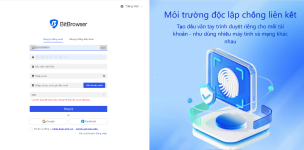
Ảnh 1. Màn hình cài đặt và đăng nhập BitBrowser trên Windows, với lựa chọn đăng ký bằng email hoặc đăng ký bằng điện thoại
Bước 2: Tạo cửa sổ môi trường mới và đặt tên có hệ thống
Làm gì: bấm nút Tạo cửa sổ, đặt tên theo một quy ước thống nhất. Mình dùng dạng FB-TênShop-VaiTro, ví dụ FB-ShopA-Mua, FB-ShopA-Ban, FB-ShopB-Mua.
Tại sao: nghe tưởng nhỏ, nhưng đây là thứ tiết kiệm hàng giờ sau này. Khi nhóm lên tới 10, 20 cửa sổ, thứ giúp bạn biết cửa sổ nào đang chạy chiến dịch nào là tên. Quy ước theo thứ tự Nền tảng – Thương hiệu – Vai trò còn giúp bạn lọc theo nhóm cửa sổ, gán quyền quản lý theo từng nhóm khi team lớn dần.
Bẫy thường gặp: đặt tên Facebook 1, Facebook 2, Facebook 3. Ba tháng sau bạn sẽ không dám mở cửa sổ nào mà không tra lại. Và nguyên tắc là mỗi cửa sổ chỉ quản lý một tài khoản, đừng ghi chú kiểu "tài khoản phụ" trong cùng một cửa sổ.
Tại sao: nghe tưởng nhỏ, nhưng đây là thứ tiết kiệm hàng giờ sau này. Khi nhóm lên tới 10, 20 cửa sổ, thứ giúp bạn biết cửa sổ nào đang chạy chiến dịch nào là tên. Quy ước theo thứ tự Nền tảng – Thương hiệu – Vai trò còn giúp bạn lọc theo nhóm cửa sổ, gán quyền quản lý theo từng nhóm khi team lớn dần.
Bẫy thường gặp: đặt tên Facebook 1, Facebook 2, Facebook 3. Ba tháng sau bạn sẽ không dám mở cửa sổ nào mà không tra lại. Và nguyên tắc là mỗi cửa sổ chỉ quản lý một tài khoản, đừng ghi chú kiểu "tài khoản phụ" trong cùng một cửa sổ.
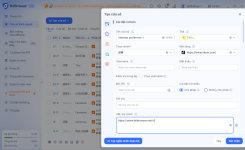
Ảnh 2. Màn hình tạo cửa sổ mới của BitBrowser, với các trường tên cửa sổ, thẻ, nhóm, nền tảng tài khoản, mã 2FA, ghi chú và URL tuỳ chỉnh
Bước 3: Cấu hình dấu vân tay thiết bị cho cửa sổ đó
Làm gì: trong cửa sổ cấu hình, chọn nền tảng trình duyệt (BitBrowser dựa trên Chromium, hoặc dùng lõi Firefox), chọn phiên bản, thiết bị PC, hệ điều hành. Sau đó cấu hình các thông số Canvas, WebGL, Audio, font, múi giờ, ngôn ngữ, cùng bộ mô phỏng phần cứng CPU, RAM, GPU, độ phân giải. Nên tạo dấu vân tay IPv6 để đi cùng IPv4. Và nhớ chọn đúng nền tảng tài khoản ở trường "Nền tảng tài khoản" phía trên, ví dụ trỏ về Facebook.
Tại sao: đây là lớp thứ hai bên cạnh IP. Facebook đọc các tín hiệu này bằng JavaScript ngay khi trang tải lên, rồi so sánh chúng với những gì đã biết về thiết bị đó. Nếu hai cửa sổ của bạn trùng khớp Canvas hash và WebGL renderer giống hệt nhau, chúng sẽ bị xem là hai tài khoản trên cùng một máy, dù IP đã khác nhau. Vì vậy mỗi cửa sổ nên có một bộ thông số ngẫu nhiên riêng, không dùng chung bộ cố định.
Bẫy thường gặp: để mặc định "Windows" cho mọi cửa sổ kể cả khi bạn đang chạy trên macOS, hoặc để ngôn ngữ là tiếng Việt trong khi IP nằm ở Châu Âu. Sự không nhất quán đó chính là thứ làm môi trường trông không thật.
Tại sao: đây là lớp thứ hai bên cạnh IP. Facebook đọc các tín hiệu này bằng JavaScript ngay khi trang tải lên, rồi so sánh chúng với những gì đã biết về thiết bị đó. Nếu hai cửa sổ của bạn trùng khớp Canvas hash và WebGL renderer giống hệt nhau, chúng sẽ bị xem là hai tài khoản trên cùng một máy, dù IP đã khác nhau. Vì vậy mỗi cửa sổ nên có một bộ thông số ngẫu nhiên riêng, không dùng chung bộ cố định.
Bẫy thường gặp: để mặc định "Windows" cho mọi cửa sổ kể cả khi bạn đang chạy trên macOS, hoặc để ngôn ngữ là tiếng Việt trong khi IP nằm ở Châu Âu. Sự không nhất quán đó chính là thứ làm môi trường trông không thật.
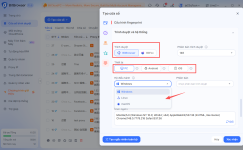
Ảnh 3. Màn hình cấu hình dấu vân tay thiết bị của BitBrowser, gồm lựa chọn lõi trình duyệt, phiên bản, thiết bị PC, hệ điều hành và user agent
Bước 4: Gắn proxy và căn múi giờ, ngôn ngữ theo vị trí IP
Làm gì: ở tab cấu hình proxy của cửa sổ, chọn loại proxy, điền host, cổng, tài khoản và mật khẩu proxy, rồi bấm kiểm tra kết nối. BitBrowser hỗ trợ HTTP, HTTPS, SOCKS5 và SSH, tương thích trực tiếp với Luminati (nay là Bright Data), Oxylabs và IPRoyal. Nếu bạn có danh sách IP lớn thì nhập theo mẫu Excel, phần mềm sẽ tự loại trùng IP. Sau đó bật tự động đồng bộ múi giờ và ngôn ngữ theo vị trí IP.
为什么: IP 是地理上信号最强且最容易被审查的。但如果 IP 在说中国,而时区是亚洲/Ho_Chi_Minh,浏览器语言是英语,你自己也在制造矛盾。基于 IP 位置的自我同步机制有助于解决此类冲突,而无需手动计算每个窗口。
Bẫy thường gặp: dùng IP datacenter hoặc IP của chính nhà bạn. IP nhà là thứ dễ bị gắn cờ hơn cả IP thuê cho một cửa sổ đơn lẻ, vì nó gắn với lịch sử hành vi của cả một địa chỉ. Một lỗi nữa khá phổ biến là dùng chung một IP cho nhiều tài khoản, vô hiệu hoá đúng cái tác dụng tách biệt mà bạn tốn công dựng.
Lưu ý nhỏ về đối chiếu: IP hiển thị trong BitBrowser và IP hiển thị trên website kiểm tra có thể lệch khoảng 3%, do mỗi nơi dùng thư viện tra cứu địa chỉ khác nhau. Nếu bạn đang cố gắng xác minh xem IP có đúng vùng mong muốn hay không thì hãy chọn cùng một thư viện tra cứu cho cả hai phía, kẻo bạn debug mãi một thứ vốn đang đúng.
为什么: IP 是地理上信号最强且最容易被审查的。但如果 IP 在说中国,而时区是亚洲/Ho_Chi_Minh,浏览器语言是英语,你自己也在制造矛盾。基于 IP 位置的自我同步机制有助于解决此类冲突,而无需手动计算每个窗口。
Bẫy thường gặp: dùng IP datacenter hoặc IP của chính nhà bạn. IP nhà là thứ dễ bị gắn cờ hơn cả IP thuê cho một cửa sổ đơn lẻ, vì nó gắn với lịch sử hành vi của cả một địa chỉ. Một lỗi nữa khá phổ biến là dùng chung một IP cho nhiều tài khoản, vô hiệu hoá đúng cái tác dụng tách biệt mà bạn tốn công dựng.
Lưu ý nhỏ về đối chiếu: IP hiển thị trong BitBrowser và IP hiển thị trên website kiểm tra có thể lệch khoảng 3%, do mỗi nơi dùng thư viện tra cứu địa chỉ khác nhau. Nếu bạn đang cố gắng xác minh xem IP có đúng vùng mong muốn hay không thì hãy chọn cùng một thư viện tra cứu cho cả hai phía, kẻo bạn debug mãi một thứ vốn đang đúng.
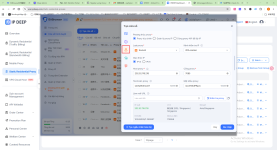
Ảnh 4. Màn hình cấu hình proxy của cửa sổ trong BitBrowser, gồm loại proxy, địa chỉ IP, cổng, thông tin xác thực, kiểm tra kết nối và kết quả tra cứu vị trí
Bước 5: Kiểm tra độ thật của môi trường trước khi đăng nhập, rồi mới chạy thử
Làm gì: mở cửa sổ và truy cập lần lượt whoer.net, pixelscan.net, iphey.com và creepjs.com để xem WebRTC, Canvas, WebGL, AudioContext có bị lệch so với những gì bạn vừa cấu hình không. Chỉ khi các chỉ số này nhất quán với proxy và thông số thiết bị bạn chọn thì mới bắt đầu đăng nhập Facebook.
Tại sao: đây là lúc rẻ nhất để phát hiện cấu hình sai. Một môi trường đã lộ dấu mà bạn vẫn đăng nhập vào thì tài khoản vừa tạo sẽ ghi lại dấu vết xấu ngay từ phiên đầu tiên, và những phiên sau cũng khó gỡ. Kiểm tra trước chỉ mất vài phút, còn sửa sau khi đã bị gắn cờ thì tốn hàng ngày công sức.
Bẫy thường gặp: mở tab kiểm tra, thấy "ổn" rồi đóng ngay lập tức. Các trang kiểm tra cần thời gian chạy hết script mới ra kết quả, nên hãy chờ tải hết rồi mới đóng cửa sổ.
Sau khi chạy thử và cảm thấy mọi thứ nhất quán, bạn mới đăng nhập tài khoản đầu tiên vào cửa sổ này. Quy tắc cần khắc lại một lần cho dễ nhớ: một cửa sổ bằng một IP bằng một tài khoản. Và nếu bạn mới bắt đầu, 3 tài khoản là đủ để học. Mở 20 tài khoản ngày đầu tiên không tăng năng suất, nó chỉ nhân lên số biến thể có thể sai: mỗi tài khoản thêm là thêm một email phải quản lý, một số điện thoại phải giữ, một IP phải theo dõi, một cửa sổ phải cấu hình. Người mới học nhanh nhất là học trên 3 tài khoản thật cho tới khi quy trình chạy ổn định, rồi mới nhân bản.
Tại sao: đây là lúc rẻ nhất để phát hiện cấu hình sai. Một môi trường đã lộ dấu mà bạn vẫn đăng nhập vào thì tài khoản vừa tạo sẽ ghi lại dấu vết xấu ngay từ phiên đầu tiên, và những phiên sau cũng khó gỡ. Kiểm tra trước chỉ mất vài phút, còn sửa sau khi đã bị gắn cờ thì tốn hàng ngày công sức.
Bẫy thường gặp: mở tab kiểm tra, thấy "ổn" rồi đóng ngay lập tức. Các trang kiểm tra cần thời gian chạy hết script mới ra kết quả, nên hãy chờ tải hết rồi mới đóng cửa sổ.
Sau khi chạy thử và cảm thấy mọi thứ nhất quán, bạn mới đăng nhập tài khoản đầu tiên vào cửa sổ này. Quy tắc cần khắc lại một lần cho dễ nhớ: một cửa sổ bằng một IP bằng một tài khoản. Và nếu bạn mới bắt đầu, 3 tài khoản là đủ để học. Mở 20 tài khoản ngày đầu tiên không tăng năng suất, nó chỉ nhân lên số biến thể có thể sai: mỗi tài khoản thêm là thêm một email phải quản lý, một số điện thoại phải giữ, một IP phải theo dõi, một cửa sổ phải cấu hình. Người mới học nhanh nhất là học trên 3 tài khoản thật cho tới khi quy trình chạy ổn định, rồi mới nhân bản.
Đăng nhập tài khoản đầu tiên và giữ cho nó ổn định
Sau khi đăng nhập được thì bắt đầu là phần mà tân thủ hay bỏ qua, và cũng là phần quyết định tài khoản sống thêm ba tháng hay không.
Mình tóm tắt các thói quen mình thấy giữ được tài khoản ổn định nhất. Mật khẩu riêng cho từng tài khoản, lưu trong ứng dụng quản lý mật khẩu, đổi định kỳ và mỗi khi nghi ngờ có ai đó lấy được thông tin đăng nhập. Cập nhật thông tin hồ sơ cho đúng và hiện hành, tức là email, số điện thoại và ngày sinh luôn khớp với tài khoản đó chứ không phải bản sao của tài khoản khác. Trả lời bình luận bằng ngôn ngữ thật, đăng nội dung thật, và duy trì nhịp đăng nhập đều đặn trong thời gian đầu.
Điểm mình muốn nhấn mạnh ở đây, vì đây là ranh giới mà nhiều người vượt qua một cách vô thức: các thói quen trên là hành vi thật, không phải thao tác tự động. Nếu bạn đang tìm công cụ để tự động hoá việc thích, bình luận, nhắn tin liên tục để tạo vẻ nhộn động cho tài khoản, thì bạn đang đi vào vùng mà chính sách cộng đồng của Meta cấm rõ ràng, và tài khoản nào dính vào đó thì thường mất tài khoản chứ không mất quyền hiển thị. Phần công cụ giúp được là phần kỹ thuật: tách môi trường, quản lý phiên, đồng bộ cấu hình. Phần hành vi thì bạn phải làm thật, vì đó cũng chính là thứ nền tảng đang đo.
Một vài điểm nhỏ khác nhưng đáng lưu ý trong tuần đầu. Không đổi IP, không đổi thiết bị giữa chừng khi tài khoản còn non, vì sự thay đổi đột ngột về môi trường trong thời gian ngắn là một trong những dấu hiệu mà hệ thống phát hiện rất nhanh. Không đăng nhập cùng một tài khoản trên hai máy, vì hành vi này có thể kích hoạt cảnh báo và thu hồi quyền truy cập, tùy điểm xác minh mà nền tảng đang áp dụng cho tài khoản của bạn. Và cũng đừng kỳ vọng công cụ nào tự tạo ra được lịch sử tương tác đáng tin. Môi trường chỉ giải quyết phần kỹ thuật, còn lịch sử thì nền tảng theo dõi.
Mình tóm tắt các thói quen mình thấy giữ được tài khoản ổn định nhất. Mật khẩu riêng cho từng tài khoản, lưu trong ứng dụng quản lý mật khẩu, đổi định kỳ và mỗi khi nghi ngờ có ai đó lấy được thông tin đăng nhập. Cập nhật thông tin hồ sơ cho đúng và hiện hành, tức là email, số điện thoại và ngày sinh luôn khớp với tài khoản đó chứ không phải bản sao của tài khoản khác. Trả lời bình luận bằng ngôn ngữ thật, đăng nội dung thật, và duy trì nhịp đăng nhập đều đặn trong thời gian đầu.
Điểm mình muốn nhấn mạnh ở đây, vì đây là ranh giới mà nhiều người vượt qua một cách vô thức: các thói quen trên là hành vi thật, không phải thao tác tự động. Nếu bạn đang tìm công cụ để tự động hoá việc thích, bình luận, nhắn tin liên tục để tạo vẻ nhộn động cho tài khoản, thì bạn đang đi vào vùng mà chính sách cộng đồng của Meta cấm rõ ràng, và tài khoản nào dính vào đó thì thường mất tài khoản chứ không mất quyền hiển thị. Phần công cụ giúp được là phần kỹ thuật: tách môi trường, quản lý phiên, đồng bộ cấu hình. Phần hành vi thì bạn phải làm thật, vì đó cũng chính là thứ nền tảng đang đo.
Một vài điểm nhỏ khác nhưng đáng lưu ý trong tuần đầu. Không đổi IP, không đổi thiết bị giữa chừng khi tài khoản còn non, vì sự thay đổi đột ngột về môi trường trong thời gian ngắn là một trong những dấu hiệu mà hệ thống phát hiện rất nhanh. Không đăng nhập cùng một tài khoản trên hai máy, vì hành vi này có thể kích hoạt cảnh báo và thu hồi quyền truy cập, tùy điểm xác minh mà nền tảng đang áp dụng cho tài khoản của bạn. Và cũng đừng kỳ vọng công cụ nào tự tạo ra được lịch sử tương tác đáng tin. Môi trường chỉ giải quyết phần kỹ thuật, còn lịch sử thì nền tảng theo dõi.
Chuyển tài khoản giữa các máy: nhập Cookie đúng cách
Tình huống này rất hay gặp: bạn ngồi máy văn phòng đăng nhập tài khoản, hôm sau bạn muốn đăng nhập lại trên máy ở nhà, hoặc đồng đội cần dùng tài khoản mà bạn đang giữ.
Cách nhiều người dùng nhất, và cũng là cách rẻ tiền nhất, là gửi cookie qua Zalo. Mình nói thẳng đây là một trong những cách lỗi thời nhanh nhất trong ngành. Cookie phiên là thứ tương đương với chìa khóa đăng nhập: ai giữ nó là người đăng nhập được tài khoản của bạn, không cần mật khẩu, không cần mã 2FA. Gửi qua Zalo, qua email, hay qua ứng dụng chat bất kỳ nghĩa là bạn đã đưa chìa khóa ra khỏi nhà mà không có biên bản bàn giao. Nếu tin nhắn bị gửi nhầm người, bị lưu trong lịch sử chat của thiết bị thứ ba, hoặc một thành viên trong team bị lộ tài khoản, thì tài khoản mất trong vài phút mà không cần kỹ thuật nào cao cả. Rủi ro còn nặng hơn nếu bạn gửi cookie đó đi và lại quên mất mình đã gửi cho ai.
Cách đúng theo hướng dẫn chính thức của BitBrowser là: mở cửa sổ cần nhập, vào nút cấu hình dấu vân tay, chọn đúng "Nền tảng tài khoản" trước, dán cookie vào ô dữ liệu, bấm xác nhận, rồi mở lại cửa sổ. Tại sao phải chọn đúng nền tảng trước? Vì cookie được gắn với một ngữ cảnh cụ thể của website, dán sai nền tảng thì phiên không khớp với trang bạn định truy cập và bạn sẽ phải đăng nhập lại từ đầu mà không hiểu mình đã làm sai ở đâu.
Nếu nhiều người thực sự cần dùng chung một tài khoản, hãy dùng cơ chế chia sẻ cửa sổ bằng mã hoặc bằng link của BitBrowser, cho phép đặt hạn từ 7 đến 30 ngày, và dữ liệu bên trong cửa sổ chia sẻ được mã hoá riêng. Bạn cũng có thể chuyển quyền sở hữu cửa sổ cho đội khác. Cách này chậm hơn một cú dán cookie, nhưng bạn biết ai đang dùng, trong bao lâu, và thu hồi được khi cần.
Cách nhiều người dùng nhất, và cũng là cách rẻ tiền nhất, là gửi cookie qua Zalo. Mình nói thẳng đây là một trong những cách lỗi thời nhanh nhất trong ngành. Cookie phiên là thứ tương đương với chìa khóa đăng nhập: ai giữ nó là người đăng nhập được tài khoản của bạn, không cần mật khẩu, không cần mã 2FA. Gửi qua Zalo, qua email, hay qua ứng dụng chat bất kỳ nghĩa là bạn đã đưa chìa khóa ra khỏi nhà mà không có biên bản bàn giao. Nếu tin nhắn bị gửi nhầm người, bị lưu trong lịch sử chat của thiết bị thứ ba, hoặc một thành viên trong team bị lộ tài khoản, thì tài khoản mất trong vài phút mà không cần kỹ thuật nào cao cả. Rủi ro còn nặng hơn nếu bạn gửi cookie đó đi và lại quên mất mình đã gửi cho ai.
Cách đúng theo hướng dẫn chính thức của BitBrowser là: mở cửa sổ cần nhập, vào nút cấu hình dấu vân tay, chọn đúng "Nền tảng tài khoản" trước, dán cookie vào ô dữ liệu, bấm xác nhận, rồi mở lại cửa sổ. Tại sao phải chọn đúng nền tảng trước? Vì cookie được gắn với một ngữ cảnh cụ thể của website, dán sai nền tảng thì phiên không khớp với trang bạn định truy cập và bạn sẽ phải đăng nhập lại từ đầu mà không hiểu mình đã làm sai ở đâu.
Nếu nhiều người thực sự cần dùng chung một tài khoản, hãy dùng cơ chế chia sẻ cửa sổ bằng mã hoặc bằng link của BitBrowser, cho phép đặt hạn từ 7 đến 30 ngày, và dữ liệu bên trong cửa sổ chia sẻ được mã hoá riêng. Bạn cũng có thể chuyển quyền sở hữu cửa sổ cho đội khác. Cách này chậm hơn một cú dán cookie, nhưng bạn biết ai đang dùng, trong bao lâu, và thu hồi được khi cần.
Team 2-3 người: chia quyền mà không chia sẻ mật khẩu
Khi nhóm lên tới hai, ba người, cách chia sẻ tài khoản bằng tài khoản quản trị gặp vấn đề rất nhanh. Ai cũng giữ mật khẩu, ai cũng sửa được thông tin tài khoản, ai cũng có thể vô tình làm hỏng một chiến dịch đang chạy, và không ai biết ai đã làm gì.
BitBrowser xử lý chuyện này bằng cơ chế sub-account, tức là ghế thành viên, với 4 cấp vai trò: Quản trị viên, Quản lý, Thành viên và vai trò tuỳ chỉnh. Quyền được gán theo nhóm cửa sổ, nên bạn có thể để một bạn trong team chỉ quản lý nhóm cửa sổ của tài khoản ShopA, còn bạn vẫn giữ quyền quản lý nhóm ShopB mà không ai đụng tới. Số thành viên tăng dần theo gói: gói miễn phí hiện tại hỗ trợ 1 thành viên, gói Base hỗ trợ 2 thành viên, và bạn có thể thêm người trong Trung tâm chi phí mà không cần nâng cấp gói.
BitBrowser xử lý chuyện này bằng cơ chế sub-account, tức là ghế thành viên, với 4 cấp vai trò: Quản trị viên, Quản lý, Thành viên và vai trò tuỳ chỉnh. Quyền được gán theo nhóm cửa sổ, nên bạn có thể để một bạn trong team chỉ quản lý nhóm cửa sổ của tài khoản ShopA, còn bạn vẫn giữ quyền quản lý nhóm ShopB mà không ai đụng tới. Số thành viên tăng dần theo gói: gói miễn phí hiện tại hỗ trợ 1 thành viên, gói Base hỗ trợ 2 thành viên, và bạn có thể thêm người trong Trung tâm chi phí mà không cần nâng cấp gói.
Ảnh 5. Màn hình module cộng tác nhóm của BitBrowser, hiển thị danh sách thành viên, số cửa sổ được phân bổ, vai trò và ngày tham gia
Giới hạn quan trọng nhất trong phần này, mình muốn nhấn mạnh: một tài khoản BitBrowser không được đăng nhập đồng thời trên nhiều máy. Điều này có nghĩa là một cửa sổ chỉ nên do một người mở tại một thời điểm. Nếu đồng đội cần dùng cùng một tài khoản cùng lúc thì cách đúng không phải là mở cùng một cửa sổ trên hai máy, mà là tách thành các cửa sổ riêng biệt, mỗi cửa sổ gắn một tài khoản Facebook khác nhau, rồi chia quyền cho từng người. Nghe tốn tài khoản hơn, nhưng đây là cách mà khi có sự cố bạn còn truy được nguyên nhân.
So sánh nhanh với các lựa chọn khác trong cùng nhóm
Mình từng dùng vài công cụ khác nhau trước khi chốt lại, nên bảng dưới đây là so sánh theo góc nhìn người vận hành, dùng số liệu từ trang giá chính thức của từng sản phẩm, quy đổi theo 1 USD bằng 25.873 đồng.
Công cụ | Mức miễn phí | Gói trả phí rẻ nhất | Số profile ở gói rẻ nhất | Điểm khác biệt đáng chú ý |
BitBrowser | 10 môi trường, 1 thành viên, 50 lần mở môi trường mỗi ngày | 258.730 đồng/tháng (gói Base) | 50 | Google và Firefox; Local API, RPA, MCP, Script Market có ở mọi gói kể cả gói miễn phí |
GemLogin | 0 đồng, số hồ sơ không giới hạn, tự động hoá không kéo-thả, hỗ trợ 18/24 | 199.000 đồng/tháng (GEM50) | 50 | Bảng giá bằng đồng; các gói cao hơn lần lượt 319.000, 349.000 và 369.000 đồng/tháng |
HideMyAcc | Dùng thử 7 ngày | 129.365 đồng/tháng (gói Mini) | 5 | Hỗ trợ iOS và Android từ gói Base 646.825 đồng/tháng với 100 profile; xuất nhập hồ sơ chỉ ở gói Business 2.561.427 đồng/tháng |
OmniLogin | 2 profile ở bản miễn phí, 0 đồng | 152.651 đồng/tháng khi trả theo năm | 10 | Bản Pro niêm yết 256.143 đồng/tháng khi trả theo tháng; có no-code, AI coding và REST API ngay ở bản miễn phí; hoàn tiền 14 ngày; trần 100.000 profile |
GPMLogin | Dùng thử 7 ngày | 3.234.125 đồng mua một lần (gói SOLO) | Không áp dụng | Mã nguồn mở, dùng Chromium và Firefox; mua một lần nên không có gói thuê bao |
GenLogin | 5 profile | 504.518 đồng/tháng (Mini Plus 19,50 USD) | 50 | Backend đặt tại Việt Nam; có Mini-app market và Academy; gói TEAM 1.181.036 đồng/tháng, gói COMPANY 2.446.439 đồng/tháng |
Hidemium | 5 hồ sơ | 388.095 đồng/tháng (Basic cloud) | 30 | Hỗ trợ IPv6; có blog so sánh và nhiều tiện ích đi kèm |
Nếu bạn chỉ cần 3 đến 5 tài khoản trong năm đầu, mình nghĩ gói miễn phí hiện tại của BitBrowser đã đủ dùng: 10 môi trường, 50 lần mở môi trường mỗi ngày, và Local API, RPA, quản lý người dùng phân quyền, đồng bộ theo tác vụ chia sẻ đều có sẵn. Mức giảm giá theo quý 10%, nửa năm 20% và năm 30%.
Nhưng vì bài này có tính đánh giá, mình cũng nói rõ những điểm hạn chế. BitBrowser không hoàn tiền, và hợp đồng dịch vụ ghi rõ thanh toán cuối cùng, trong khi OmniLogin có chính sách hoàn tiền 14 ngày. Mã nguồn không mở, trong khi GPMLogin là mã nguồn mở. Trần profile công khai là 300.000. Mức giảm giá năm 30% thấp hơn GenLogin và HideMyacc ở mức 50%. Và nhắc lại, một tài khoản BitBrowser không cho đăng nhập đồng thời trên nhiều máy.
Một con số nữa đáng để biết là hạ tầng phục vụ. Theo báo cáo tài sản hạ tầng truy vấn tháng 10 năm 2026, BitBrowser có tổng 82 tài sản với 26 IP độc lập, dùng Cloudflare kèm server riêng, triển khai gồm Trung Quốc 44, Singapore 14, Mỹ 14 và Đức 10. So với HideMyAcc 60 tài sản, Hidemium 48, OmniLogin 37 và GemLogin 5, mỗi đơn vị đều dùng 3 IP độc lập; GenLogin chỉ có 1 tài sản, không dùng CDN và lộ toàn bộ địa chỉ server. Mình muốn nói rõ: báo cáo này đo hạ tầng phục vụ, không phải điểm hiệu năng máy. Nó phản ánh khả năng chịu tải, phân tán địa điểm và độ ổn định khi mở rộng, chứ không phải chất lượng cá nhân hoá trải nghiệm.
Nhưng vì bài này có tính đánh giá, mình cũng nói rõ những điểm hạn chế. BitBrowser không hoàn tiền, và hợp đồng dịch vụ ghi rõ thanh toán cuối cùng, trong khi OmniLogin có chính sách hoàn tiền 14 ngày. Mã nguồn không mở, trong khi GPMLogin là mã nguồn mở. Trần profile công khai là 300.000. Mức giảm giá năm 30% thấp hơn GenLogin và HideMyacc ở mức 50%. Và nhắc lại, một tài khoản BitBrowser không cho đăng nhập đồng thời trên nhiều máy.
Một con số nữa đáng để biết là hạ tầng phục vụ. Theo báo cáo tài sản hạ tầng truy vấn tháng 10 năm 2026, BitBrowser có tổng 82 tài sản với 26 IP độc lập, dùng Cloudflare kèm server riêng, triển khai gồm Trung Quốc 44, Singapore 14, Mỹ 14 và Đức 10. So với HideMyAcc 60 tài sản, Hidemium 48, OmniLogin 37 và GemLogin 5, mỗi đơn vị đều dùng 3 IP độc lập; GenLogin chỉ có 1 tài sản, không dùng CDN và lộ toàn bộ địa chỉ server. Mình muốn nói rõ: báo cáo này đo hạ tầng phục vụ, không phải điểm hiệu năng máy. Nó phản ánh khả năng chịu tải, phân tán địa điểm và độ ổn định khi mở rộng, chứ không phải chất lượng cá nhân hoá trải nghiệm.
Bảng sai lầm tân thủ hay mắc và cách tránh
Sai lầm | Hậu quả | Cách tránh |
Dùng cửa sổ ẩn danh cho nhiều tài khoản | Cùng IP, cùng dấu vân tay, cùng nhóm cookie; toàn bộ nhóm tài khoản bị vô hiệu hoá trong một lần | Mỗi tài khoản một cửa sổ môi trường riêng, có dấu vân tay riêng |
Gom mọi tài khoản vào một profile trình duyệt | Tài khoản bị gắn cờ liên kết và kéo theo nhau | Nguyên tắc một cửa sổ, một IP, một tài khoản |
Gửi cookie qua Zalo hoặc email | Lộ phiên đăng nhập, mất tài khoản trong vài phút mà không cần thủ đoạn kỹ thuật | Chia sẻ cửa sổ bằng mã hoặc link có đặt hạn 7-30 ngày |
Dùng chung một IP cho nhiều tài khoản, hoặc dùng IP datacenter và IP nhà | Tín hiệu liên kết mạnh, dễ bị hạn chế hiển thị; IP nhà còn gắn với lịch sử hành vi của cả địa chỉ | Mỗi cửa sổ một IP chuyên dụng, kiểm tra kết nối và vùng địa lý trước khi đăng nhập |
Cho cùng một tài khoản đăng nhập trên hai máy | Kích hoạt cảnh báo, có thể thu hồi quyền truy cập | Một tài khoản chỉ hoạt động trên một máy tại một thời điểm |
Mua tài khoản, dùng email và số điện thoại dùng một lần | Rủi ro xác minh cao, mất tiền mà tài khoản cũng không dùng được | Chuẩn bị email riêng và số điện thoại Việt Nam thật của chính người dùng |
Mở 20 tài khoản ngày đầu tiên | Mọi lỗi quy trình nhân lên theo số tài khoản, mất đồng loạt | Bắt đầu với 3 tài khoản, ổn định rồi mới mở rộng |
Tự động hoá thích, bình luận, nhắn tin để tạo vẻ nộn động | Vi phạm chính sách cộng đồng của Meta, dễ mất tài khoản | Tương tác thật; tự động hoá chỉ dùng cho phần chuẩn bị và vận hành |
lúc mới bắt đầu, đừng mở rộng trước khi hiểu vì sao tài khoản thứ hai của bạn vẫn còn sống sau một tuần. Ba tài khoản thật, dựng môi trường tách biệt đúng cách, kiểm tra độ thật trước khi đăng nhập, bảo trì tài khoản bằng hành vi thật, và chia sẻ trong team bằng cơ chế phân quyền thay vì gửi cookie qua Zalo. Bốn điều đó, làm đủ, đã giải quyết phần lớn những gì khiến người mới mất tài khoản trong ngày đầu.


